
Retire el router y el adaptador de corriente de la caja. Si recibió routers adicionales, estos funcionarán como extensores de Wi-Fi. Por lo general, las casas de menos de 232 metros cuadrados (2500 pies cuadrados) no necesitan extensores.
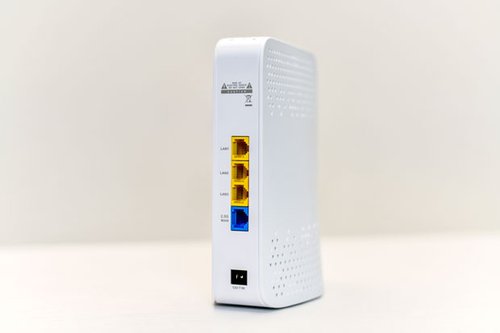
En la parte posterior del router verás:
Deja el router a un lado por ahora.
Antes de desconectar su antiguo router, asegúrese de anotar el nombre de su red WiFi actual (SSID) y su contraseña.
Si configuras tu nueva red con el mismo nombre y contraseña, todos tus dispositivos deberían conectarse automáticamente una vez que hayas terminado de configurar tu nuevo router.
Si crea un nuevo nombre de red y una nueva contraseña, tendrá que volver a conectar manualmente dispositivos como ordenadores portátiles y tabletas, televisores inteligentes y otros dispositivos inteligentes de su hogar.
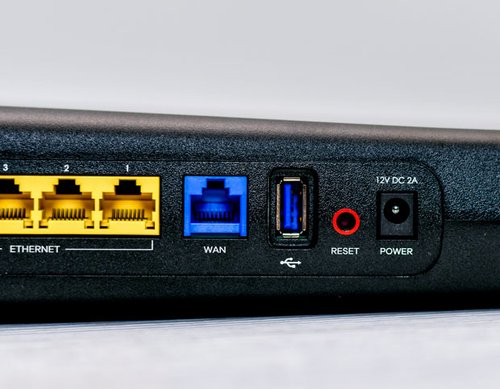
Restablece tu antiguo router a la configuración de fábrica para borrar cualquier dato personal. En la parte posterior del router, verás la palabra " RESET " junto a un círculo rojo que rodea un botón empotrado.
Utilice un objeto delgado, como un clip, para presionar y mantener presionado durante 30 segundos . Suelte y deje que el enrutador se reinicie durante 2 minutos .
Desconecta tu antiguo router de la fuente de alimentación.
Desconecta el cable Ethernet de la parte posterior del router antiguo y deja el otro extremo enchufado a la toma de corriente.
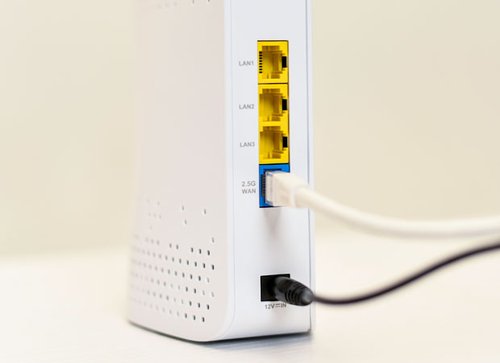
Conecta el adaptador de corriente al router y luego a una toma de corriente de la pared .
Conecte el cable Ethernet al puerto WAN azul de 2,5 G.
Si quieres conectar otros dispositivos directamente al router, como consolas de videojuegos, puedes enchufarlos a los puertos LAN amarillos . De lo contrario, puedes ignorarlos.
Si recibiste extensores de WiFi adicionales, configúralos ahora. Si no, pasa al paso 6.
Enchufe cada extensor a una toma de corriente. Los extensores no requieren conexión Ethernet.
Asegúrese de que el router y los extensores estén separados aproximadamente 25 pies.
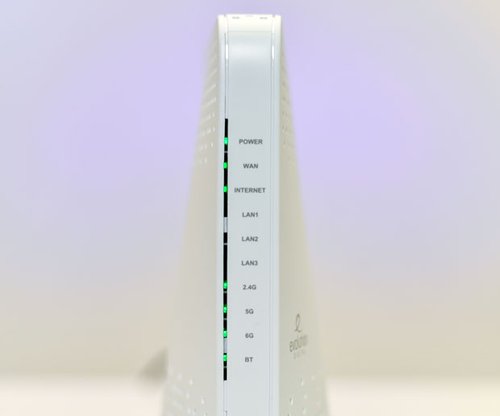
Después de enchufar el router, espere a que la luz de encendido se ilumine de forma continua . Esto debería tardar unos diez segundos .
Las luces marcadas como WAN e Internet comenzarán a parpadear .
Después de aproximadamente 3 minutos, las luces dejarán de parpadear. Ya puedes pasar a la parte 2: finalizar la configuración en la aplicación Plume Home.

Tu servicio de WiFi EPB Smart Net Plus incluye soporte técnico local y experto las 24 horas del día, los 7 días de la semana, los 365 días del año, a cargo de los profesionales técnicos de EPB.Sm.


